Configurer et gérer des annuaires
À propos des annuaires dans Ekinops SSE
La configuration de Ekinops SSE avec votre fournisseur d'identité d'entreprise va vous permettre de synchroniser et d'authentifier les utilisateurs de votre organisation de manière simple et évolutive, en prenant en compte des groupes d'utilisateurs et/ou des unités organisationnelles déjà répertoriés dans votre annuaire d'entreprise.
Dans Ekinops SSE de nombreux éléments sont adaptables à la structure de votre organisation telle que reflétée par votre annuaire d'entreprise (politiques de filtrage, chartes internet, sensibilisation), la synchronisation de cet annuaire est un gage de sécurité et d'aisance d'exploitation au quotidien.
L'authentification de vos utilisateurs sur le service Ekinops SSE leur sera indispensable pour accéder au service (et donc à Internet), être identifiés et se voir appliquer les stratégies de sécurité que vous aurez paramétré. L'authentification utilisée par Ekinops SSE repose sur le protocole SAML qui est un standard de l'industrie pour ce cas d'usage.
Ekinops SSE est capable de se synchroniser et d'authentifier des utilisateurs avec les types de fournisseurs d'identité suivants :
Entra ID (ex Azure AD) (natif ou en fédération d'un AD DS et ADFS on premises) : veuillez noter que cela requiert un abonnement de votre part au service Azure de Microsoft, le plan gratuit est suffisant (quoique avec certaines limitations).
Active Directory "on premises" dans votre SI, L'annuaire Active Directory doit être associé à un rôle ADFS exposé sur Internet pour l'authentification (voir prérequis ci-après).
Attention
L'annuaire ne doit pas comporter de groupes cycliques.
Exemples: GroupeA membre de GroupeA
GroupeA est membre de GroupeB et GroupeB est membre de GroupeA
Important
Quelque soit le fournisseur d'identité que vous utilisez (Azure AD ou un Active Directory on-premises), votre fournisseur d'identité reste pour Ekinops SSE la source unique de vérité en termes de gestion des identités et d'authentification.
Pour commencer à synchroniser vos utilisateurs avec Ekinops SSE et mettre en place l'authentification SAML, commencez par créer un annuaire en vous rendant dans le menu Configuration > Annuaires.
Référez-vous aux rubriques ci-après pour en savoir plus sur la mise en place de la synchronisation, de l'authentification et sur l'exploitation de vos annuaires sur Ekinops SSE.
Créer un annuaire
Suivez les étapes ci-après pour créer un annuaire dans Ekinops SSE.
Rendez-vous sur > .
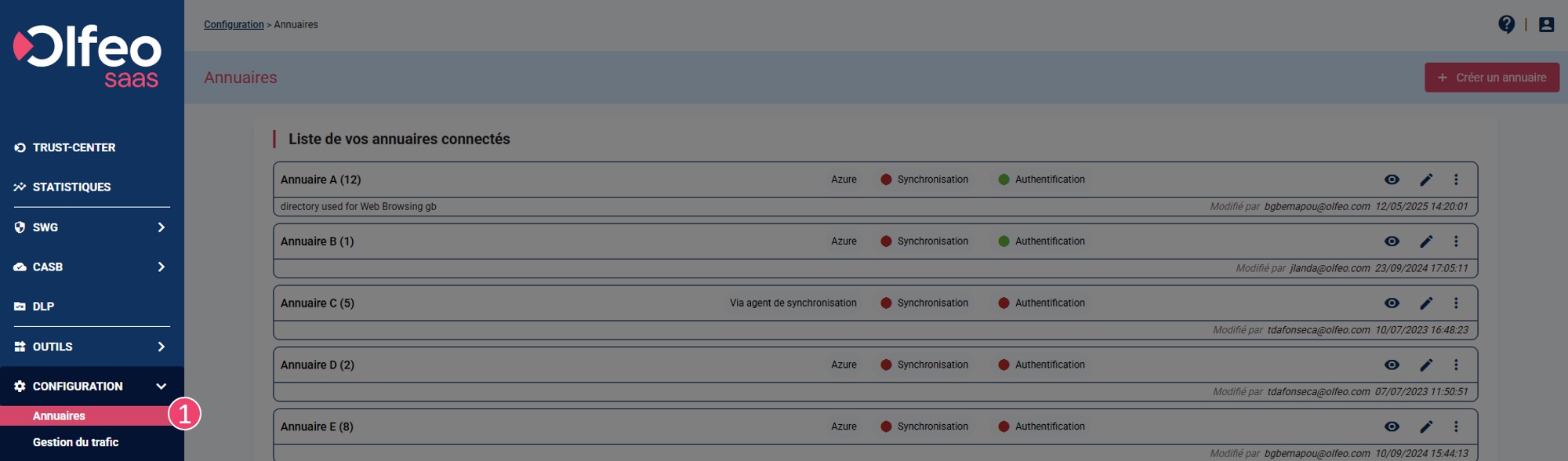
Cliquez sur le bouton + Créer un annuaire en haut à droite de votre écran.
Saisissez le nom que vous souhaitez donner à votre annuaire.
Sélectionnez le fournisseur d'identités : Azure ou Via agent de synchronisation.
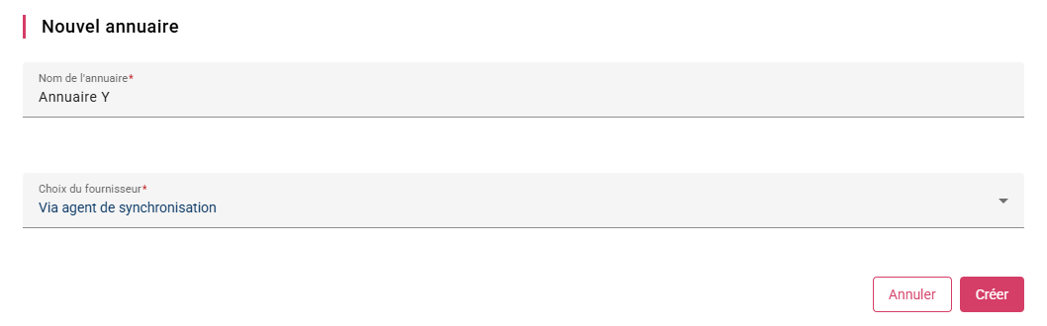
Cliquez sur Créer.
L'annuaire a été créé.
À partir de là, vous pouvez :
ajouter une description (optionnelle) et cliquer sur Mettre à jour ;
cliquer sur Synchronisation ou sur Authentification pour consulter ces sections et mettre en place la synchronisation de votre annuaire d'entreprise ou mettre en place l'authentification de vos utilisateurs ;
Vous pouvez aussi cliquer sur Annuler pour revenir à la page d'accueil des annuaires.
Synchroniser vos annuaires d'entreprise avec Ekinops SSE
Ekinops SSE permet de synchroniser votre annuaire d'entreprise aisément, qu'il soit dans le cloud (Azure AD) ou on premises dans votre SI (Active Directory on premises).
Quel que soit la nature de votre fournisseur d'identités, la synchronisation de votre annuaire avec Ekinops SSE vous garantit les éléments suivants :
Votre annuaire reste la source unique de vérité pour la gestion et le statut de vos utilisateurs.
Un utilisateur est créé automatiquement dans Ekinops SSE pour chaque utilisateur de votre annuaire que vous sélectionnez pour être synchronisé.
Toute nouvelle personne que vous ajoutez à votre annuaire et qui se trouve dans le scope de la synchronisation sera ajouté à votre annuaire dans Ekinops SSE (nouveaux arrivants par ex.).
De même, toute modification apportée à un utilisateur (désactivé ou supprimé, changé de groupe) dans votre annuaire, sera répercutée dans Ekinops SSE de façon automatique lors de la synchronisation suivante.
Pour simplifier la mise en place de la synchronisation et de l'authentification entre votre annuaire Entra ID (ex Azure AD) et Ekinops SSE, nous avons intégré une application d'entreprise au catalogue d'applications d'Entra ID (ex Azure AD) qui se charge de ces actions. Suivez les étapes ci-dessous pour la mettre en place :
Prérequis
Pour mettre en place une synchronisation entre votre annuaire Entra ID (ex Azure AD) et Ekinops SSE, vous devez au préalable :
disposer d'un compte administrateur sur votre tenant Microsoft Azure disposant des privilèges "Administrateur d'applications" nécessaires pour installer une application d'entreprise depuis la galerie Azure.
disposer d'un compte administrateur Ekinops SSE actif et d'une licence active.
avoir déjà créé un annuaire Ekinops SSE de type "Azure".
Pour configurer l'Entra ID (ex Azure AD) avec Ekinops SSE, vous devez ajouter l'application Ekinops SSE à votre Entra ID (ex Azure AD).
L'application Olfeo ou Ekinops SSE est disponible dans la galerie d'applications Entra ID (ex Azure AD).
Suivez le pas-à-pas ci-dessous pour ajouter l'application :
Sélectionnez le service Entra ID (ex Azure AD).
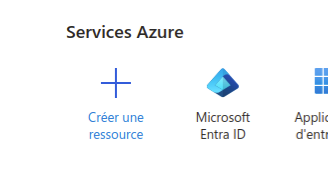
Depuis la page d'accueil, rendez-vous sur la page Applications d'entreprise > + Nouvelle application.
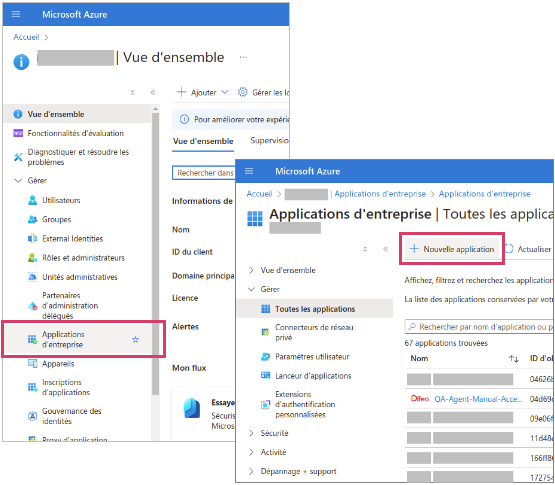
Tapez Ekinops SSE dans la zone de recherche.
Sélectionnez l'application Ekinops SSE dans le volet des résultats.
Cliquez sur Ajouter l'application. Patientez quelques instants.
L'application est maintenant ajoutée à votre liste d'applications Entra ID (ex Azure AD).
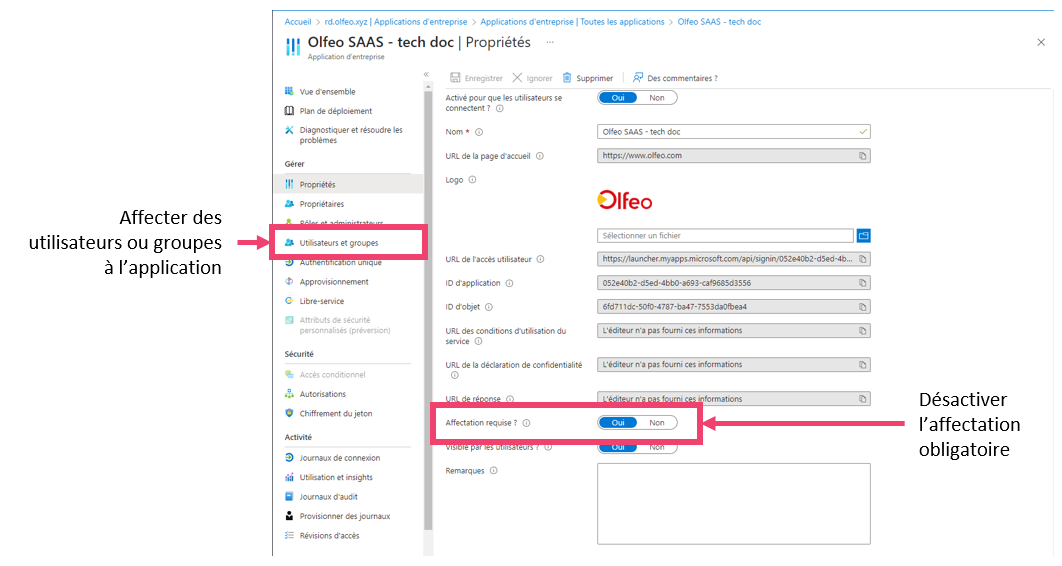
Par mesure de sécurité, l'application d'entreprise "Ekinops SSE" requiert par défaut que vos utilisateurs ou groupes soient explicitement affectés à l'application pour pouvoir l'utiliser. En pratique, tant que vous n'avez pas affecté d'utilisateurs ou de groupes à l'application, ceux-ci ne sont pas synchronisables et ne peuvent pas s'authentifier.
Vous pouvez bien sûr désactiver ce paramètre pour synchroniser facilement tout votre annuaire sur Ekinops SSE ou affecter des utilisateurs et groupes à l'application (NB: si l'affectation d'utilisateurs est incluse dans le plan gratuit d'Azure, l'affectation de groupes aux applications d'entreprise nécessite un plan payant d'Azure).
Pour modifier le paramètre d'affectation, rendez-vous dans la section "Propriétés" de l'application.
Pour gérer les utilisateurs et groupes affectés à l'application, rendez-vous dans la section "Utilisateurs et groupes" de l'application.
 |
Pour mettre en place la synchronisation, vous aurez besoin d'alterner l'affichage de votre interface d'administration Ekinops SSE et celui de votre console Azure.
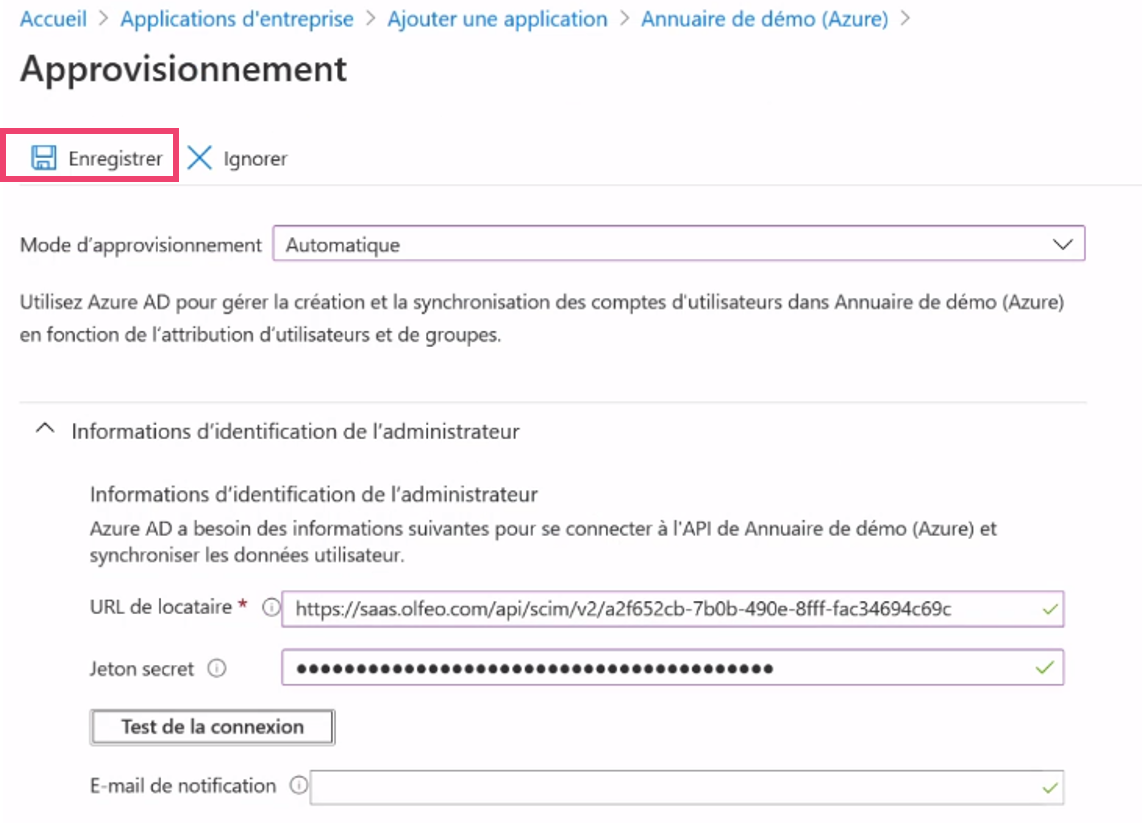
Dans votre console Entra ID (ex Azure AD) , rendez-vous dans le détail de votre application d'entreprise Ekinops SSE et allez dans la section Approvisionnement et cliquez sur Démarrer (la première fois).
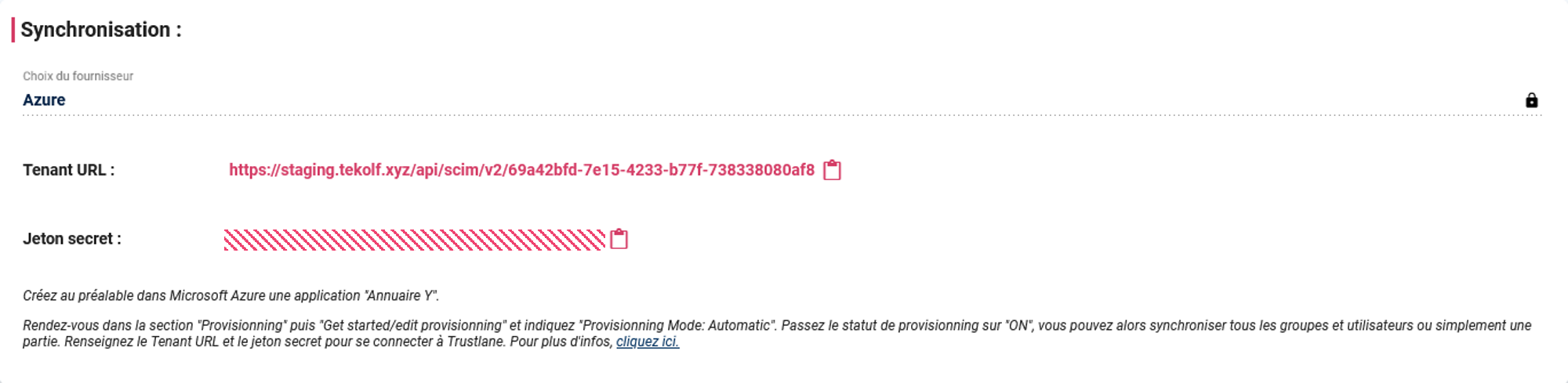
Choisissez le mode d'approvisionnement Automatique, puis copiez / collez le Tenant URL et le Jeton Secret dans les champs correspondants.
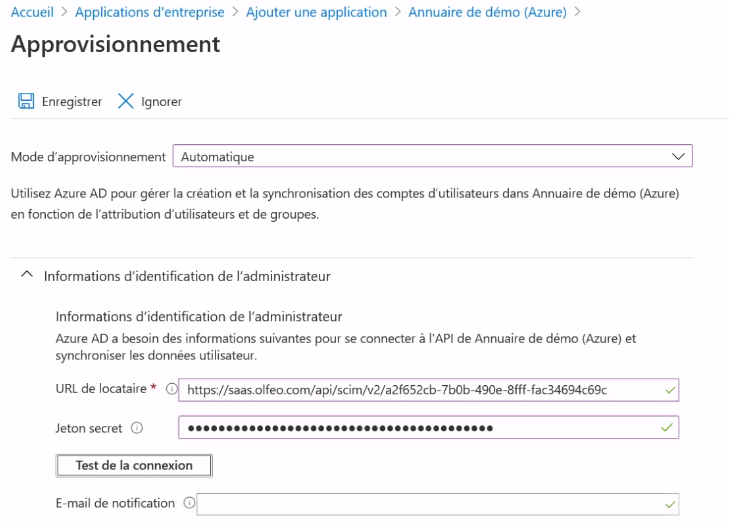
Vous trouverez le tenant URL et le jeton secret dans votre interface Ekinops SSE, à l'onglet Synchronisation de votre annuaire.
Cliquez sur Test de la connexion pour vérifier qu'Entra ID (ex Azure AD) peut se connecter à Ekinops SSE.
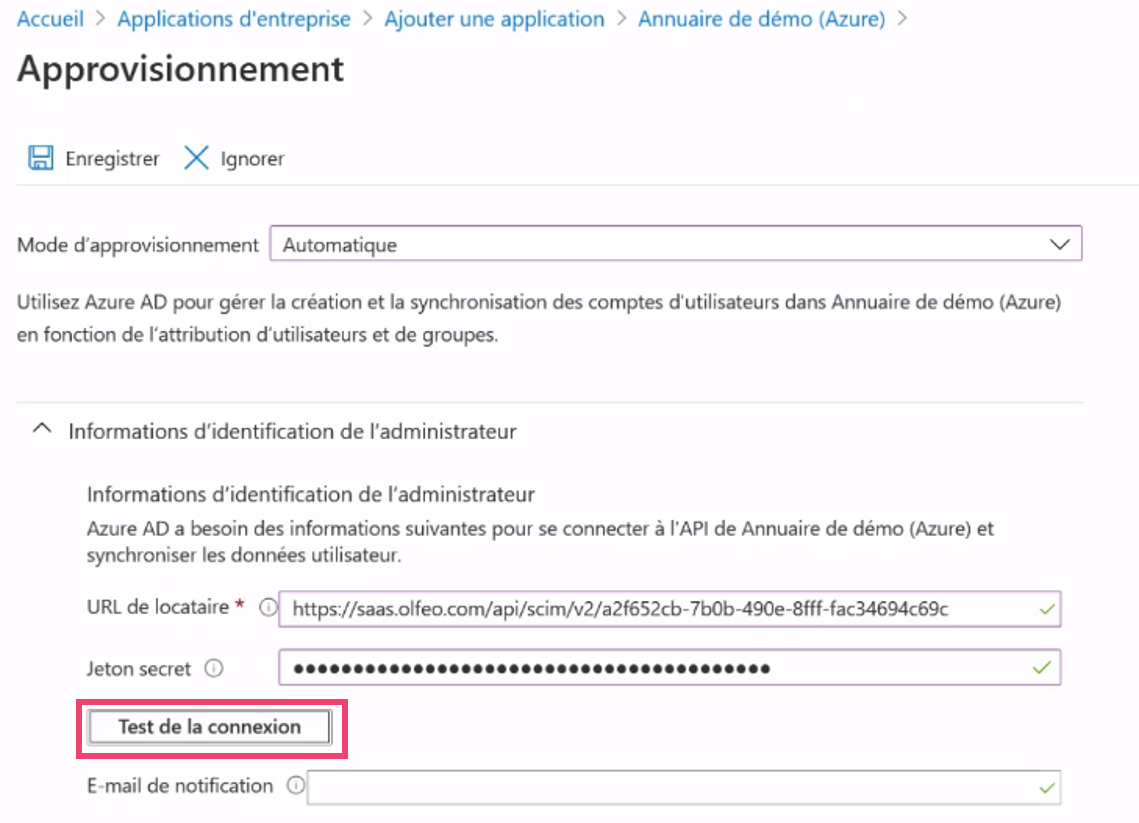
Un message de confirmation s'affiche.
Cliquez sur Enregistrer.
À présent, définissez le paramètre État de l'approvisionnement sur Activé pour activer le service d'approvisionnement Entra ID (ex Azure AD) pour Ekinops SSE. Vous pouvez également définir un e-mail de contact en cas d'anomalie sur le service de synchronisation.
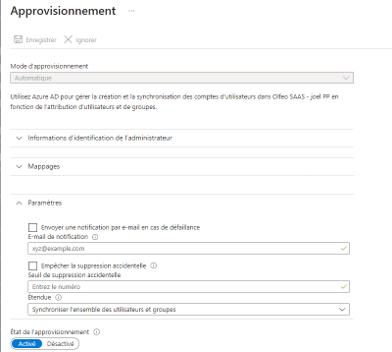
Dans la section Étendue, définissez les utilisateurs que vous souhaitez approvisionner :
l'intégralité de vos utilisateurs/groupes (nécessite que l'affectation à l'application ne soit pas requise - voir ici pour plus de détails) ;
uniquement vos utilisateurs/groupes assignés à cette application (nécessite que vous ayez affecté des utilisateurs ou groupes à l'application - voir ici pour plus de détails).
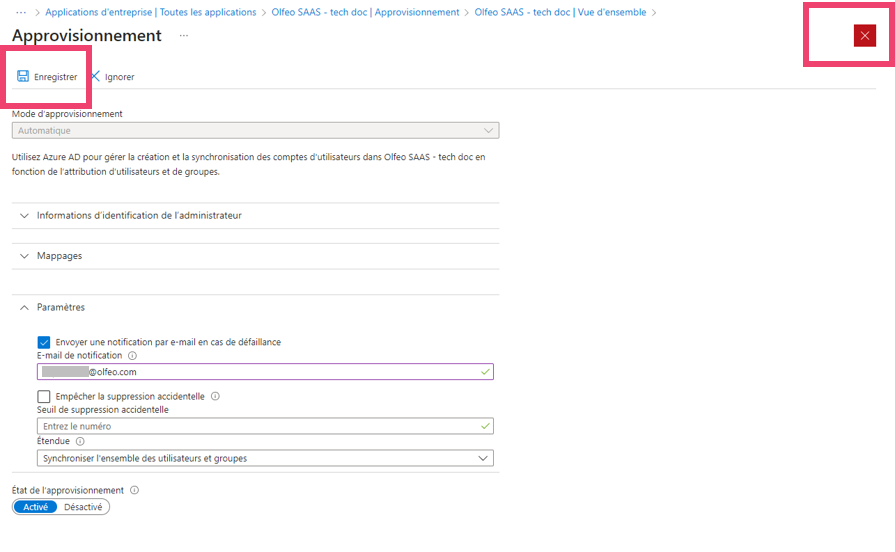
Cliquez sur Enregistrer puis fermez cette section consacrée aux détails des paramètres d'approvisionnement en cliquant sur la croix en haut à droite de la zone et revenez au sommaire de l'approvisionnement.
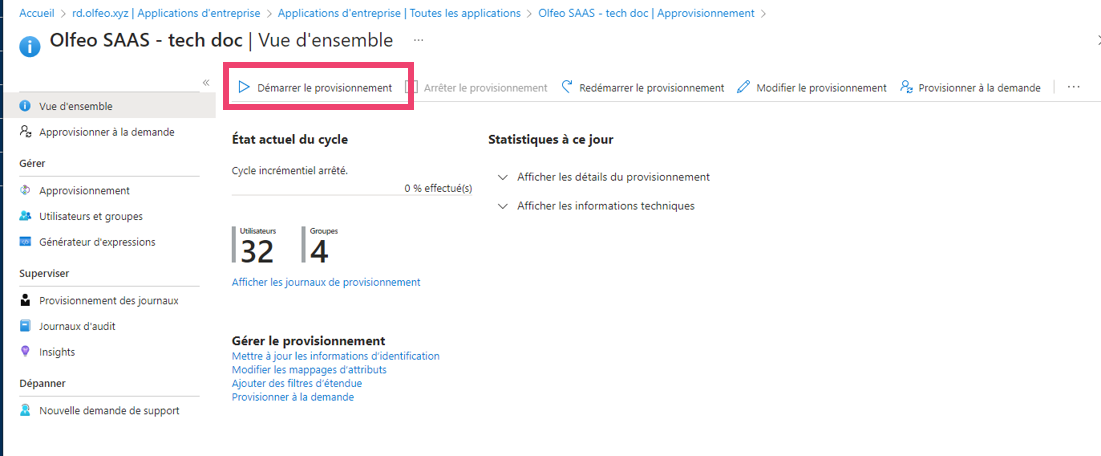
Cliquez sur Démarrer l'approvisionnement pour lancer le cycle initial d'approvisionnement.
Note
Cette opération démarre la synchronisation initiale de tous les utilisateurs et/ou groupes définis dans le paramètre Étendue. Le cycle initial d'approvisionnement dépend de la charge d'Azure et peut prendre jusqu'à 40 minutes.
Pour mieux comprendre le fonctionnement du provisioning SCIM et les moyens de relancer une synchronisation, consultez la documentation Microsoft.
Prérequis
Pour mettre en place une synchronisation entre votre annuaire on premises et Ekinops SSE, vous devez au préalable avoir :
un compte administrateur Ekinops SSE actif (licence activée) ;
un annuaire Active Directory ainsi qu'un compte disposant de droits en lecture sur cet annuaire qui sera utilisé par l'Agent de synchronisation d'annuaires ;
un serveur (physique ou virtuel), distinct de votre AD, et qui respecte la configuration minimale requise pour installer et exécuter l'Agent de synchronisation d'annuaires.
Si vous ne l'avez pas déjà fait, commencez par créer un nouvel annuaire dans Ekinops SSE, en suivant les étapes ci-dessous :
Rendez-vous sur > .
Cliquez sur le bouton + Créer un annuaire en haut à droite de votre écran.
Saisissez le nom que vous souhaitez donner à votre annuaire.
Sélectionnez le fournisseur : Via agent de synchronisation Ekinops SSE.
Cliquez sur Créer.
L'annuaire a été créé.
Ajoutez une description (optionnel) et cliquez sur Mettre à jour sinon cliquez sur l'onglet Synchronisation pour télécharger l'Agent de synchronisation d'annuaires et commencer à mettre en place la synchronisation entre votre annuaire et Ekinops SSE.
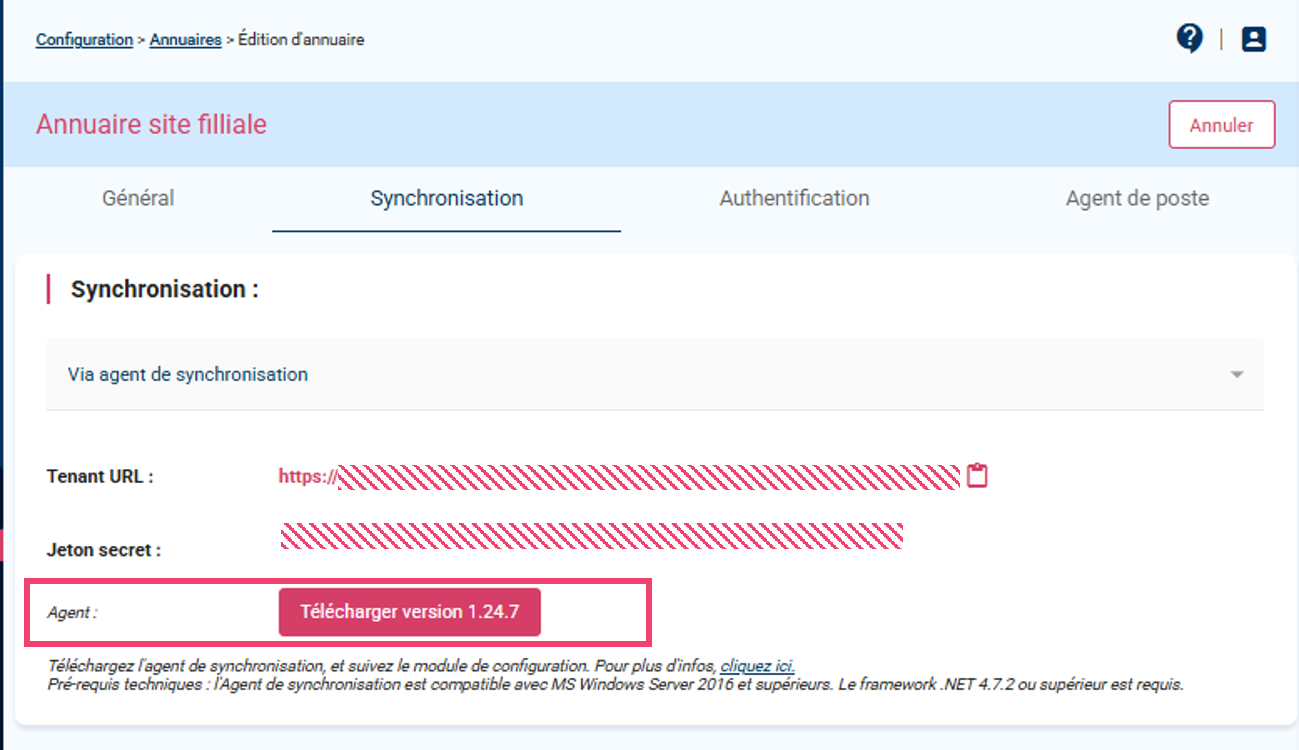
Suivez les instructions ci-dessous pour installer et lancer la configuration initiale de l'Agent de synchronisation d'annuaires.
Installez l'Agent de synchronisation en suivant les instructions de l'assistant d'installation.
Avant de quitter l'assistant d'installation, cochez la case Démarrer la configuration :
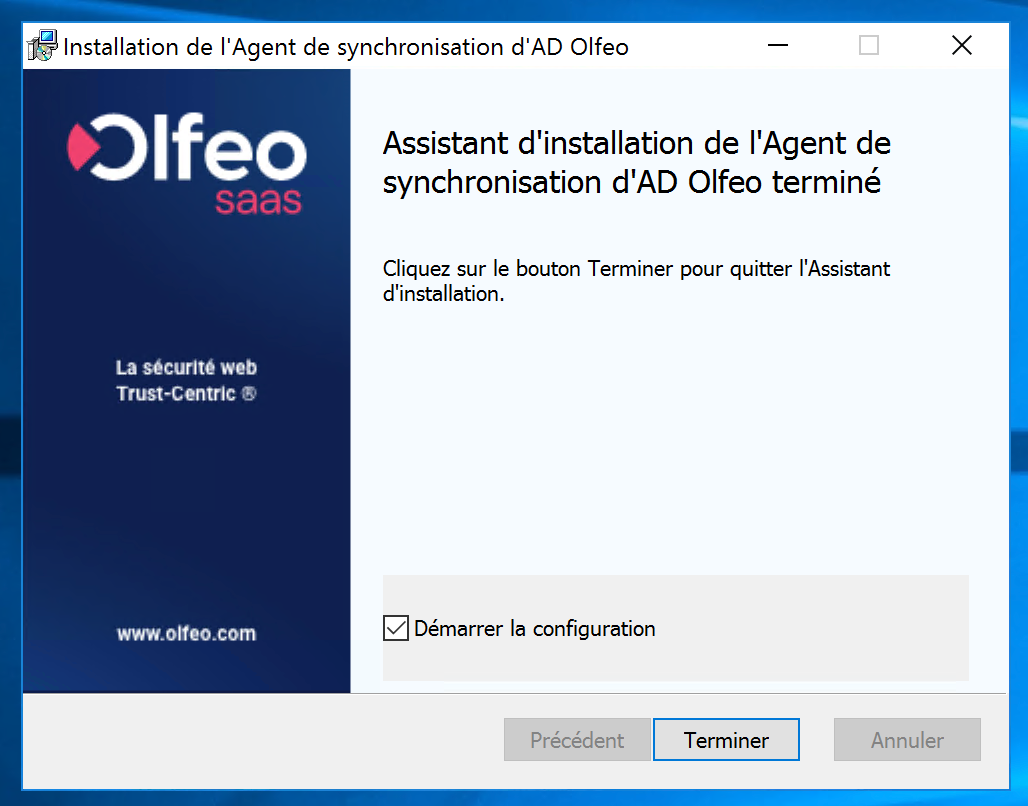
L'Agent de synchronisation d'annuaires se lance sur l'assistant de configuration.
Suivez les étapes ci-dessous pour configurer l'Agent de synchronisation d'annuaires :
À l'étape de Connexion à l'Active Directory, remplissez les champs suivants pour vous connecter à votre Active Directory :
URL du serveur de votre Active Directory
Choix de l'option LDAP sécurisé
Port de l'Active Directory si le LDAPS est activé (par défaut : LDAP 389; LDAPS 636)
Login du compte dédié à l'Agent de synchronisation pour la lecture sur votre AD
Mot de passe de connexion à l'AD
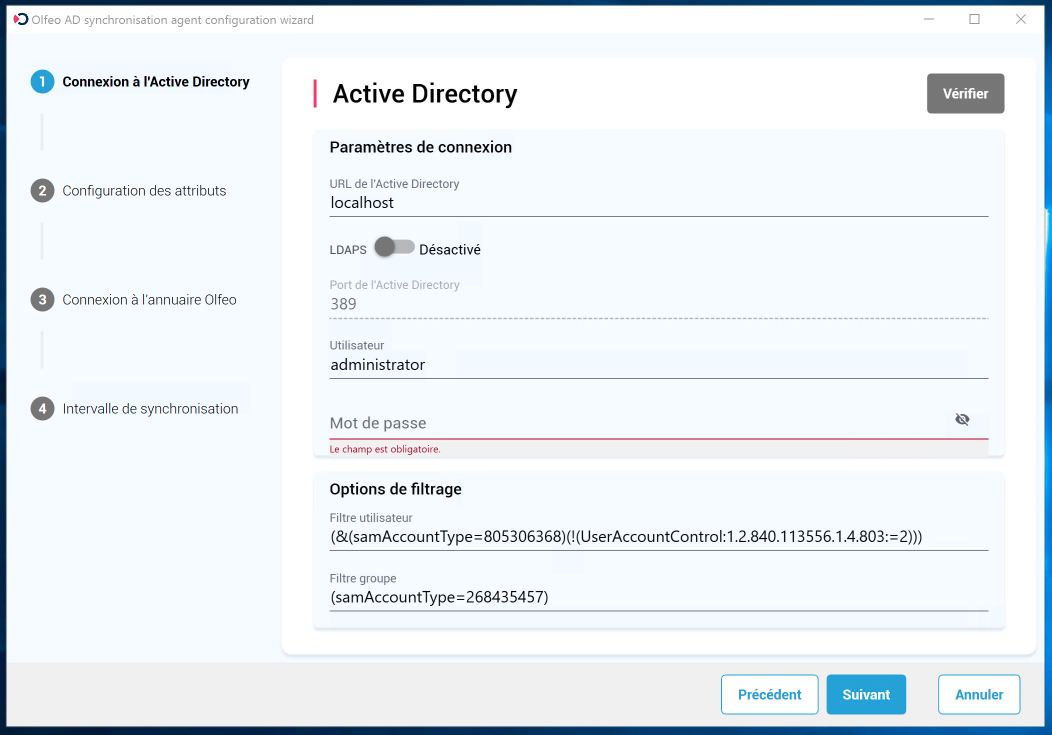
Cliquez sur Vérifier et observez si le test est réussi et si les nombres d'utilisateurs/groupes trouvés sont cohérents avec votre requête LDAP.
La vérification est réussie et votre Agent peut bien communiquer avec votre AD.
Définissez les attributs des utilisateurs et groupes à synchroniser. Définissez également l'association avec les propriétés de l'annuaire Ekinops SSE.
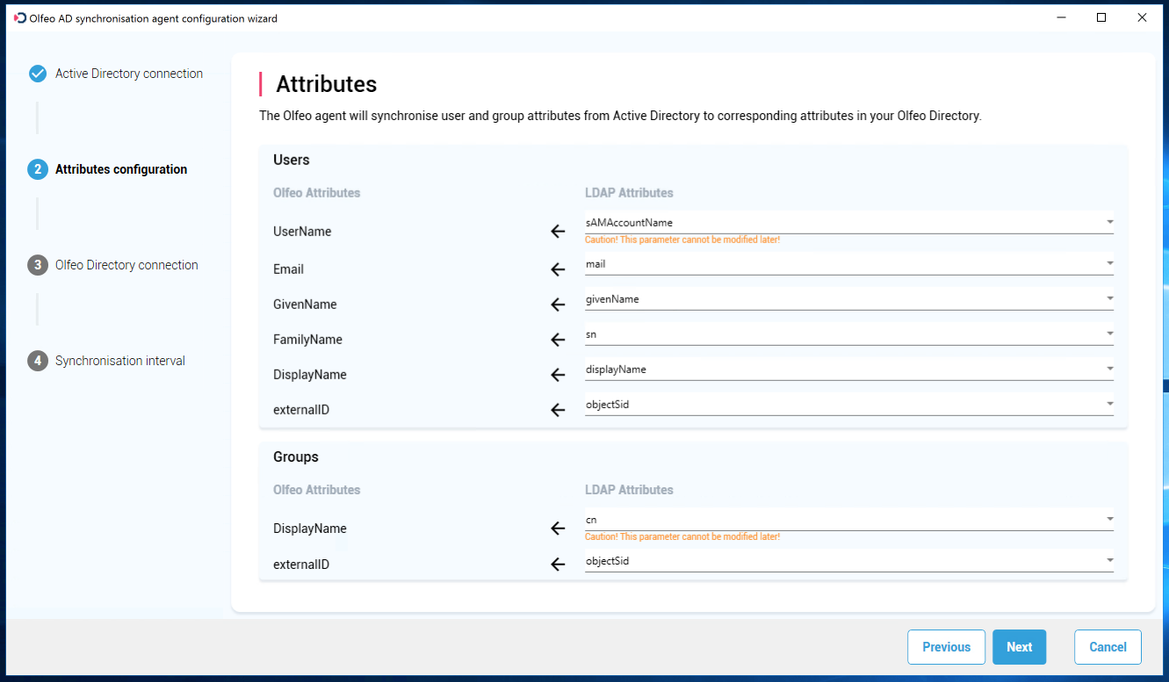
Choix de la propriété identifiante qui sera utilisée pour l'authentification
Choisissez prudemment : la propriété identifiante (SamAccountName ou UserPrincipalName) que vous allez associer à userName sera utilisée par l'authentification sur Ekinops SSE. Pour prévenir les erreurs, cette propriété n'est plus modifiable une fois définie sur un annuaire donné.
Nous recommandons l'usage du UserPrincipalName comme propriété identifiante parce que cela correspond aux préconisations récentes de Microsoft sur ce point mais l'usage de l'un comme de l'autre pour l'authentification est possible et dépendent surtout de votre contexte d'usage (veuillez noter cependant que l'usage de SamAccountName comme propriété identifiante pour Ekinops SSE peut nécessiter des ajustements complémentaires à votre configuration ADFS).
Choix de la propriété identifiante qui sera utilisée comme nom des groupes
Choisissez prudemment la propriété identifiante (SamAccountName, cn …) que vous allez associer à l’attribut de groupe DISPLAYNAME. C'est cette propriété qui sera affichée dans les sélecteurs de population sur Ekinops SSE. Pour prévenir les erreurs, cette propriété n'est plus modifiable une fois définie sur un annuaire donné.
À l'étape , complétez les champs Tenant URL et Jeton Secret.
Au clic sur Suivant, l'Agent de synchronisation d'annuaires vérifie l'existence de l'annuaire indiqué sur la plateforme et la validité du jeton d'accès.
Définissez ensuite l', pour la synchronisation incrémentale puis cliquez sur Suivant pour terminer la configuration initiale de l'Agent de synchronisation d'annuaires.
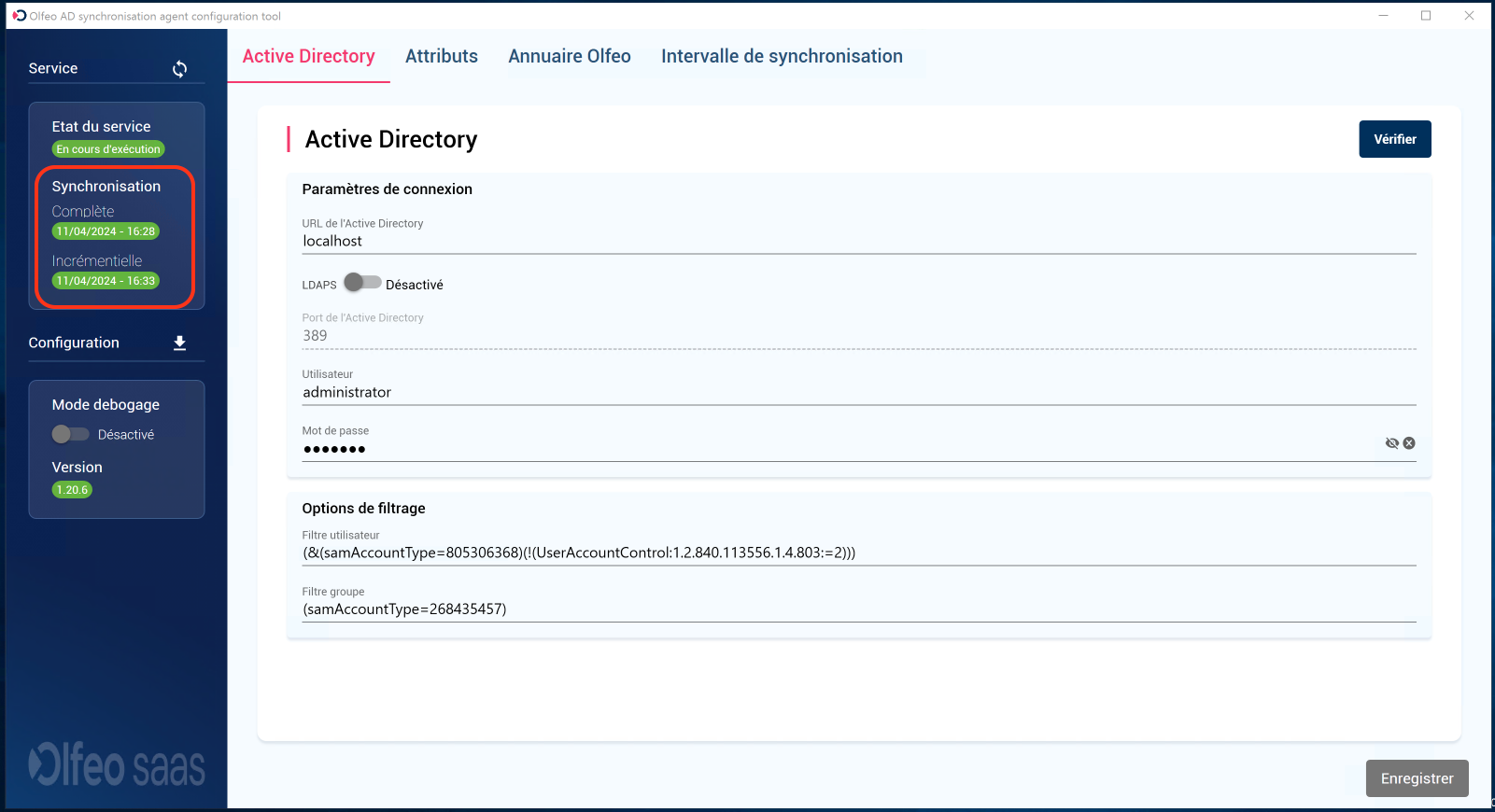
La configuration est terminée, l'application s'ouvre automatiquement et lance une synchronisation complète.
Lorsque la date s'affiche dans un badge vert, la synchronisation complète est terminée entre votre Active Directory et Ekinops SSE. Pour plus d'informations sur la synchronisation, consultez le rapport de synchronisation Interpréter un rapport de synchronisation.
Authentifier vos utilisateurs sur Ekinops SSE avec SAML
La mise en place d'un système d'authentification de vos utilisateurs sur le service Ekinops SSE est obligatoire pour leur permettre l'usage du service. Cette authentification assure que vos utilisateurs sont bien qui ils prétendent être et à ce titre se voient appliquer les politiques de filtrage et de sécurité appropriées.
L'authentification de vos utilisateurs dans Ekinops SSE repose sur le protocole SAML v2.
Consultez les pas-à-pas ci-dessous pour mettre en place l'authentification de vos utilisateurs.
Propriété identifiante dans l'authentification
Par défaut, Ekinops SSE utilise UserPrincipalName comme propriété identifiante.
Cette propriété est non-modifiable pour les annuaires Azure.
Pour vos annuaires Active Directory on premises, vous pouvez également utiliser SamAccountName comme propriété identifiante. Des ajustements sur la configuration de votre ADFS seront alors nécessaires.
Prérequis
Pour paramétrer l'authentification SAML entre Entra ID (ex Azure AD) et Ekinops SSE vous devez :
avoir ajouté une application d'entreprise "Olfeo SaaS" à votre tenant Entra ID (ex Azure AD) ;
avoir configuré la synchronisation de votre annuaire avec Ekinops SSE.
La mise en place de l'authentification nécessitera une configuration parallèle de votre application d'entreprise Ekinops SSE sur votre tenant Entra ID (ex Azure AD) et de votre annuaire Ekinops SSE notamment pour valider les métadonnées et certificats qui seront échangés entre eux.
Rendez-vous sur > puis cliquez sur l'icône
 (modifier) de votre annuaire.
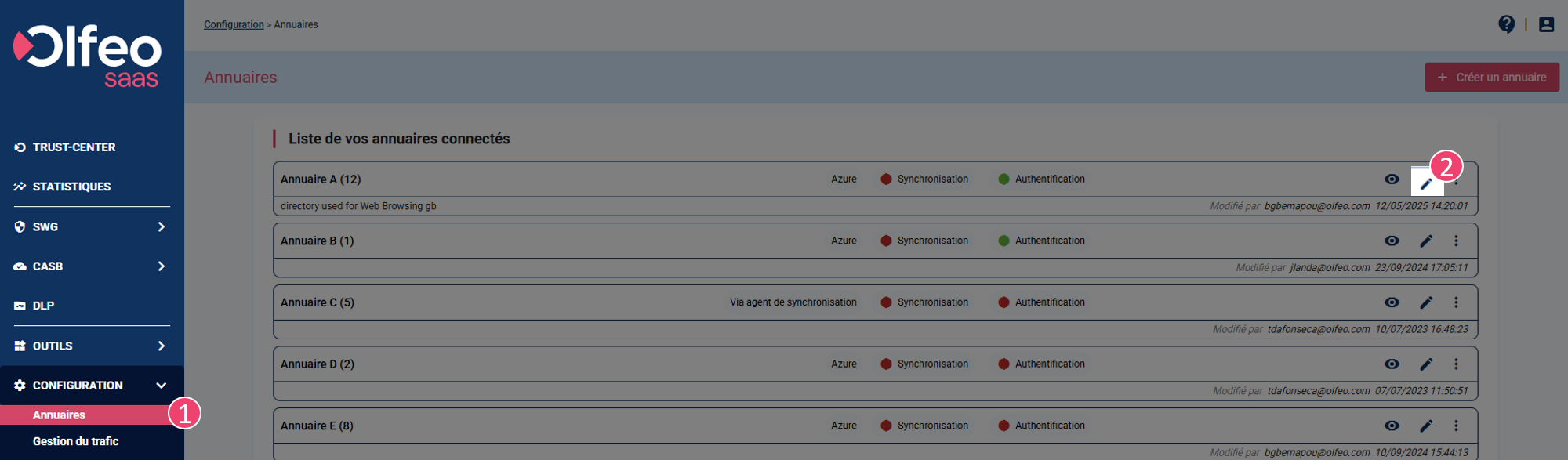
Allez sur la vue et choisissez SAML dans la liste déroulante des méthodes d'authentification :
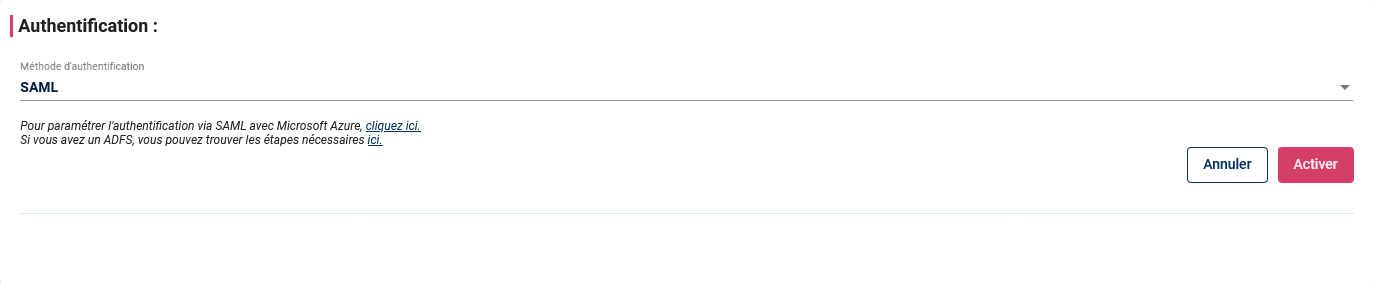
Cliquez sur .
Des métadonnées Ekinops SSE nécessaires à la configuration de l'authentification SAML sont générées :
un identificateur d'entité ;
une URL de réponse (ACS) ;
une URL de connexion ;
une URL de déconnexion.
Copiez et collez, une par une, les métadonnées Ekinops SSE dans votre application d'entreprise sur Entra ID (ex Azure AD) :
Dans l'interface de configuration de votre application d'entreprise Ekinops SSE, rendez-vous dans la section "Authentification unique" (Single Sign-On).
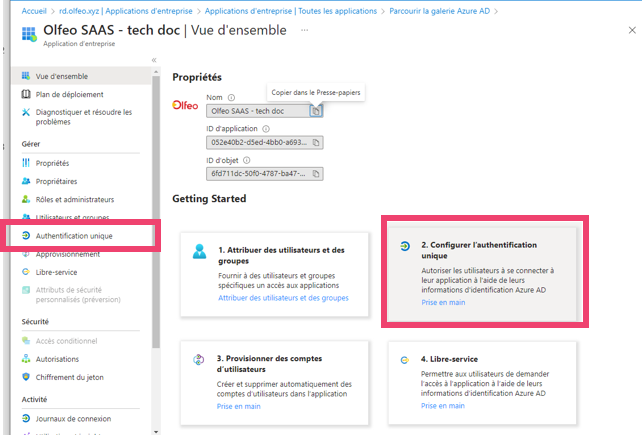
Sélectionnez la méthode d'authentification unique SAML.
Dans la partie 1- Configuration SAML de base, cliquez sur .
Collez les métadonnées Ekinops SSE dans les champs correspondants, il est possible que vous ayez à "Ajouter" des valeurs pour l'identificateur ou l'URL d'ACS si ces champs ne sont pas disponibles immédiatement.
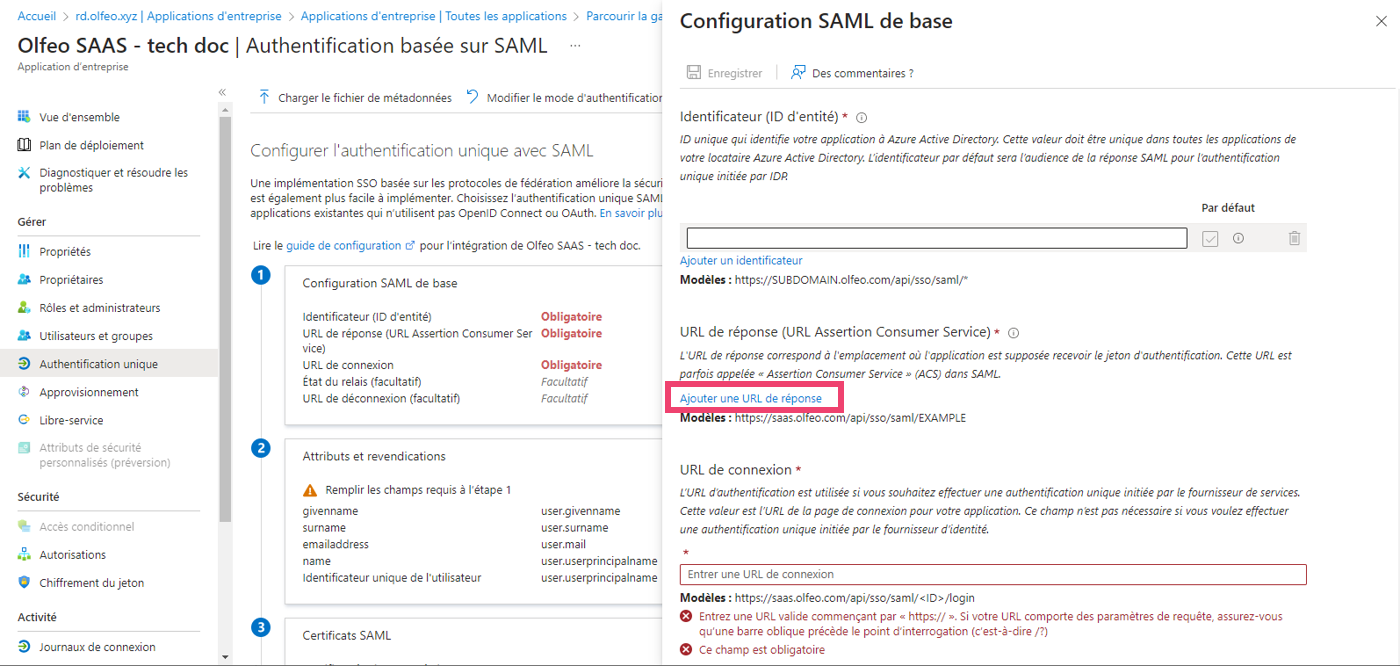
Cliquez sur .
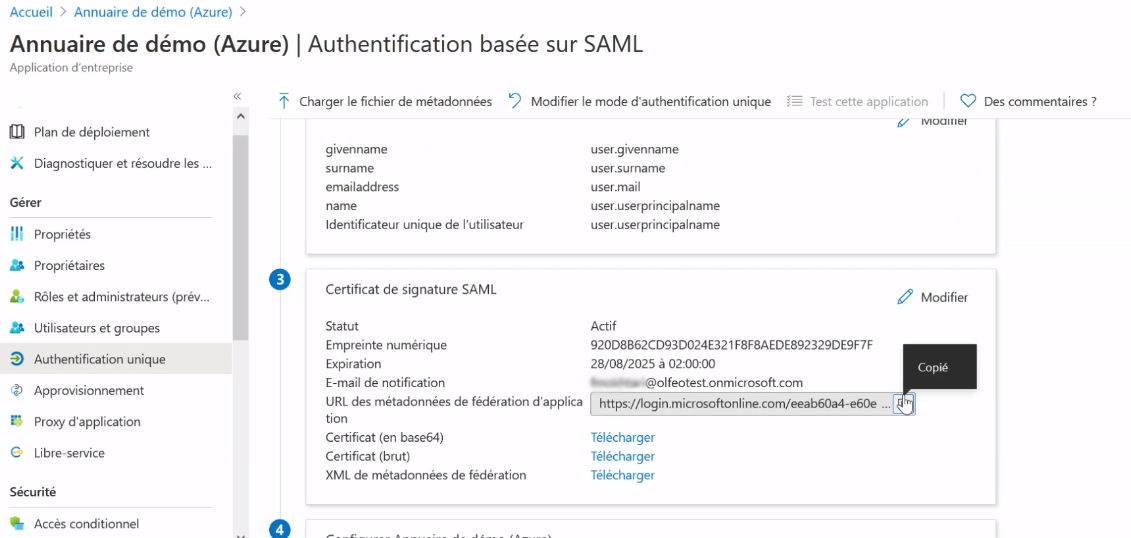
Copiez ensuite l'URL des métadonnées de fédération d'application d'Entra ID (ex Azure AD) pour votre application.
Pour récupérer l'URL des métadonnées :
Dans la section "Authentification unique" de votre application, rendez-vous dans la partie 3 - Certificat SAML.
Copiez l'URL des métadonnées de fédération d'application.
Retournez ensuite sur la page de configuration de votre annuaire Ekinops SSE sur la vue .
Dans le champ Métadonnées du fournisseur, cliquez sur Modifier puis collez l'URL des métadonnées de fédération d'application dans le champ URL de métadonnées.
Cliquez sur pour enregistrer les données saisies.
Prérequis
Pour mettre en place l'authentification unique SAML avec votre ADFS vous devez :
avoir configuré la synchronisation de votre annuaire vers Ekinops SSE ;
avoir activé le rôle ADFS sur votre annuaire Active Directory et fait en sorte que les points de terminaison nécessaires à l'authentification soient exposés publiquement sur internet.
ADFS - architecture recommandée
Il est vivement recommandé de séparer votre ADDS et votre ADFS de sorte à ce que les deux services ne soient pas exécutés sur la même machine et que votre ADDS ne soit pas exposé directement sur Internet - configurer un serveur mandataire intermédiaire (WAP) entre les servers qui exécutent votre ADDS et votre ADFS fait partie des schémas recommandés par Microsoft, consultez la documentation d'Active Directory pour en savoir plus.
La mise en place de l'authentification nécessitera une configuration parallèle de votre ADFS et de votre annuaire Ekinops SSE notamment pour valider les métadonnées et certificats qui seront échangés entre eux.
Rendez-vous sur > et cliquez sur l'icône
(modifier) de l'annuaire.Allez sur la vue . Dans la liste déroulante des méthodes d'authentification, choisissez SAML :
Cliquez sur . Cette action génère des métadonnées Ekinops SSE nécessaires à la configuration de l'authentification SAML.
Saisissez l'URL d'exposition des métadonnées de fédération SAML fournies par votre ADFS dans le champ Métadonnées du fournisseur, puis cliquez sur Mettre à jour.
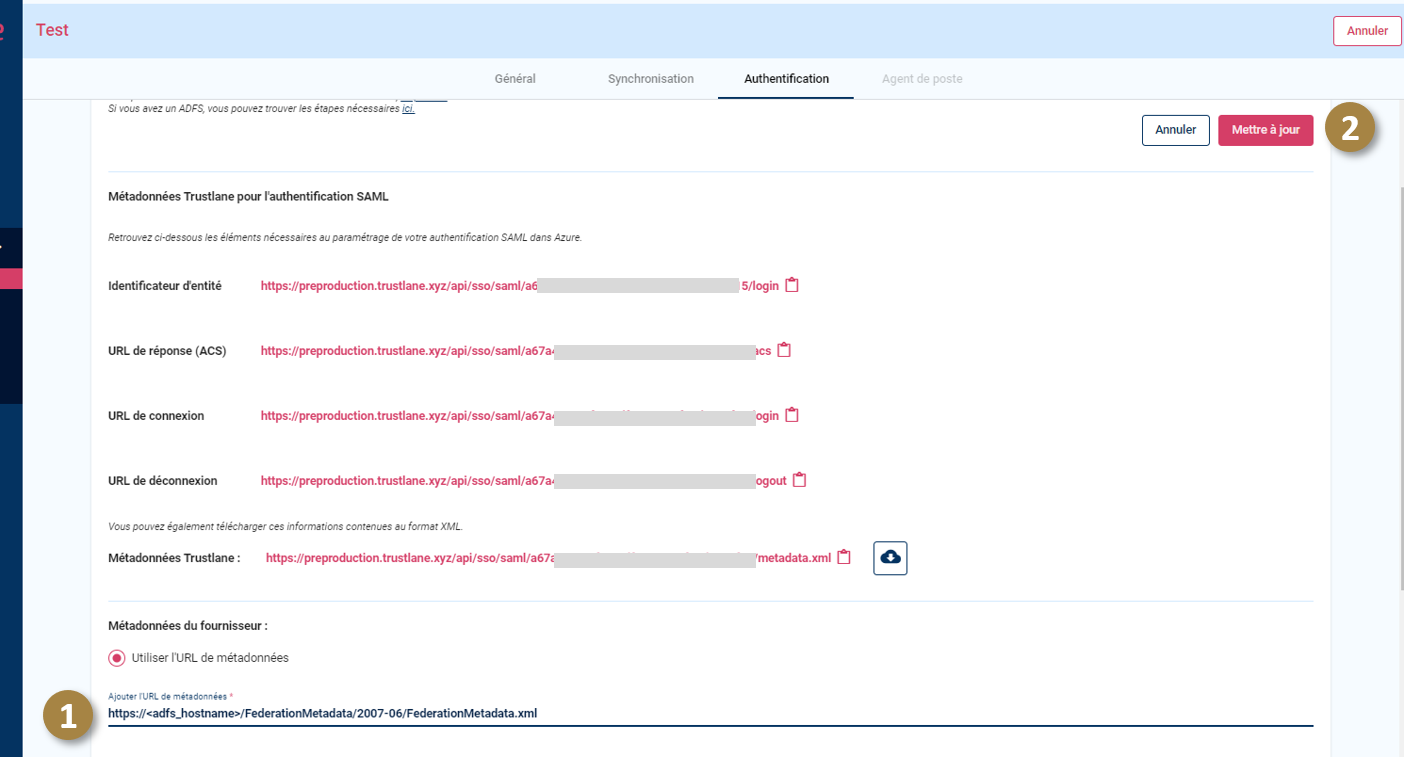
Cette URL devrait se trouver dans les détails de la partie de confiance publique (Relying Party Trust) de votre ADFS dans l'outil ADFS manager.
Par défaut, cette URL devrait fortement ressembler à :
https://<adfs_hostname>/FederationMetadata/2007-06/FederationMetadata.xml.Important
Rappel : cette URL doit être publique et accessible sur internet pour qu'Ekinops SSE puisse y accéder et que l'authentification fonctionne.
Alternativement, vous pouvez importer le fichier XML de métadonnées de fédération en copiant-collant son contenu. Assurez-vous qu'il respecte le format suivant :
<?xml version="1.0" encoding="UTF-8"?>
<EntityDescriptor xmlns="urn:oasis:names:tc:SAML:2.0:metadata" entityID="https://sub-domain.domain.tld/path-to-entity-">
   <IDPSSODescriptor xmlns:ds="http://www.w3.org/2000/09/xmldsig#" protocolSupportEnumeration="urn:oasis:names:tc:SAML:2.0:protocol">
      <KeyDescriptor use="signing">
         <ds:KeyInfo>
            <ds:X509Data>
               <ds:X509Certificate>MIIDST_certificat_valide_en_base_64_XLswDQYJKoZINw=</ds:X509Certificate>
            </ds:X509Data>
         </ds:KeyInfo>
      </KeyDescriptor>
      <SingleLogoutService Binding="urn:oasis:names:tc:SAML:2.0:bindings:HTTP-Redirect" Location="https://sub-domain.domain.tld/path-to-logout" />
      <SingleLogoutService Binding="urn:oasis:names:tc:SAML:2.0:bindings:HTTP-POST" Location="https://sub-domain.domain.tld/path-to-logout" />
      <NameIDFormat>urn:oasis:names:tc:SAML:1.1:nameid-format:emailAddress</NameIDFormat>
      <SingleSignOnService Binding="urn:oasis:names:tc:SAML:2.0:bindings:HTTP-Redirect" Location="https://sub-domain.domain.tld/path-to-sign-on" />
      <SingleSignOnService Binding="urn:oasis:names:tc:SAML:2.0:bindings:HTTP-POST" Location="https://sub-domain.domain.tld/path-to-sign-on" />
   </IDPSSODescriptor>
   <ContactPerson contactType="technical">
      <SurName>your_tech_support_team_name</SurName>
      <EmailAddress>your_tech_support_team_emailID@domain.tld</EmailAddress>
   </ContactPerson>
</EntityDescriptor>
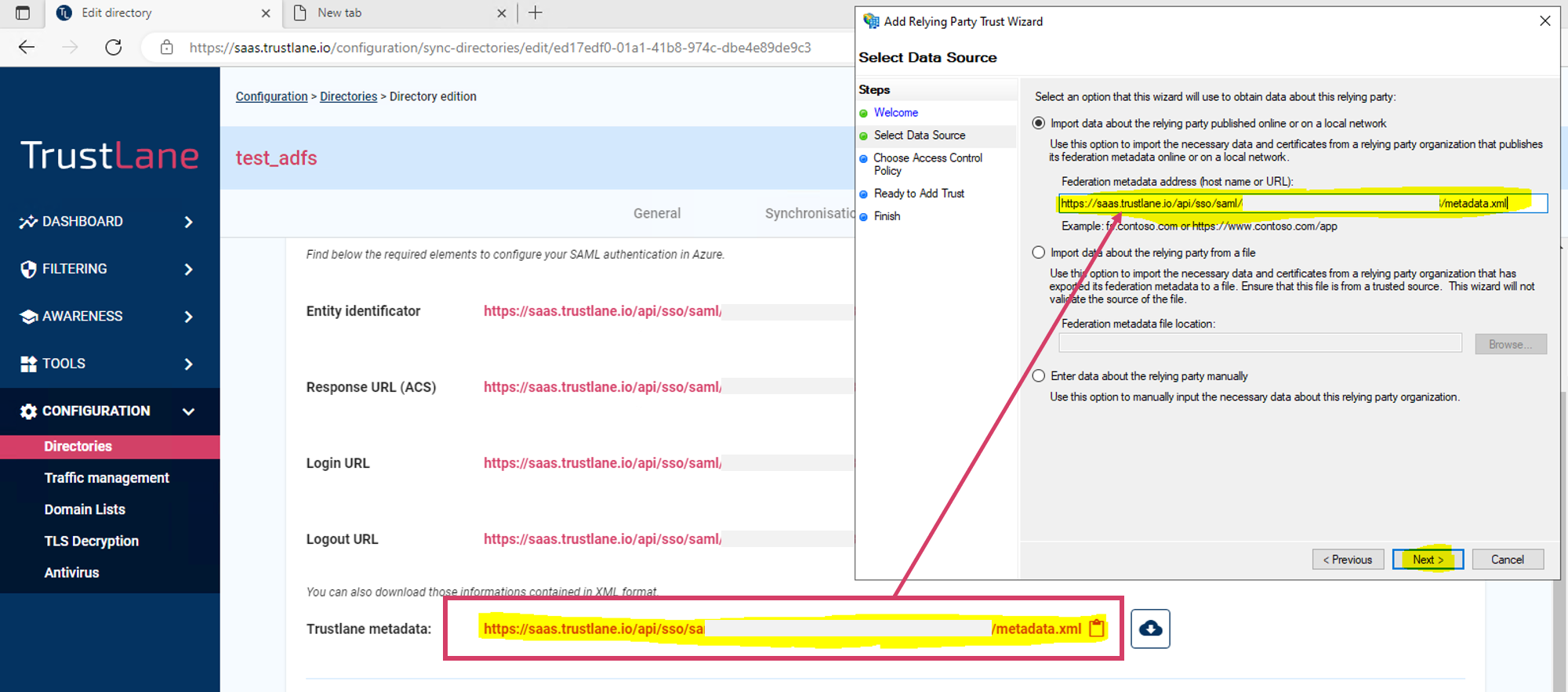
La configuration côté Ekinops SSE est terminée. Copiez l'URL des métadonnées Ekinops SSE, vous allez en avoir besoin dans la configuration de votre ADFS.
Ouvrez à présent la console de gestion de votre ADFS.
Avertissement
Les écrans figurant ci-dessous sont pris de ADFS pour Windows Server 2022, les étapes et les écrans peuvent varier selon la version de Windows Server que vous utilisez mais la logique générale devrait rester très similaire.
Déclarez une nouvelle approbation de partie de confiance pour le service Ekinops SSE
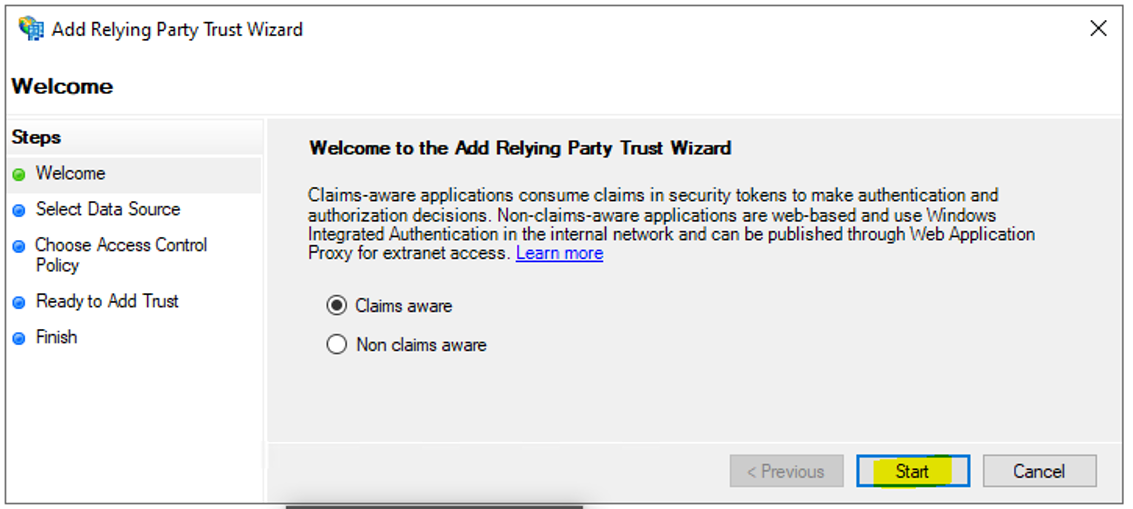
Dans l'outil ADFS management de votre serveur, affichez les approbations de partie de confiance et ajoutez-en une nouvelle.
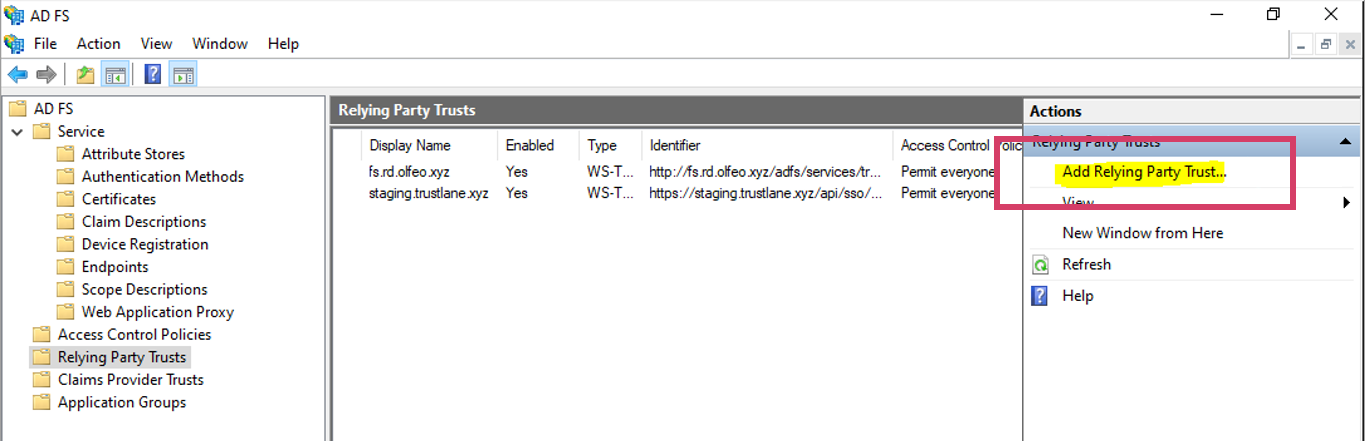
Sélectionnez le choix "Claims aware" pour que cette approbation soit basée sur des revendications.
Indiquez l'URL de récupération des métadonnées de fournisseur de service de Ekinops SSE comme suit.
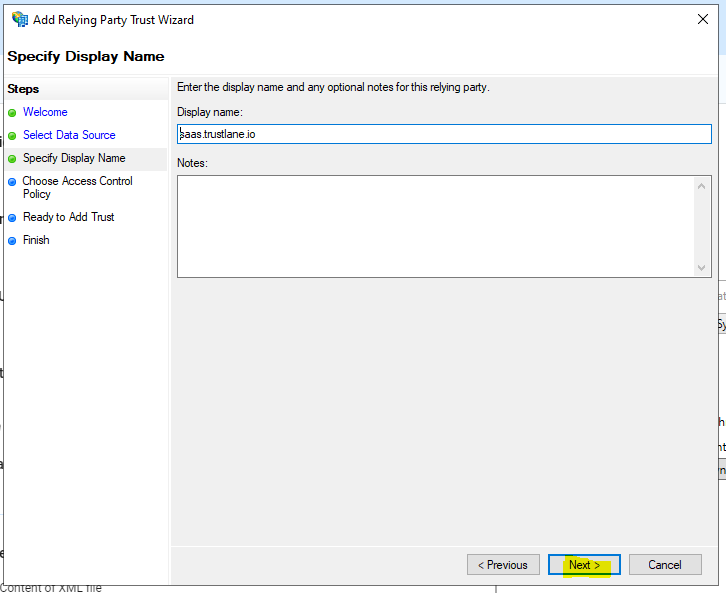
Donnez un nom à cette approbation qui a du sens pour vous.
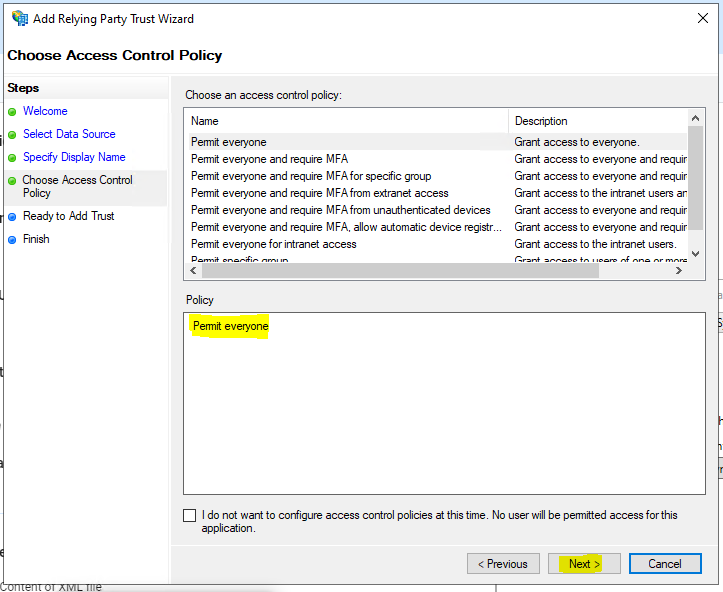
Autorisez tous les utilisateurs de votre AD (le contrôle d'accès sécurisé par une authentification à facteurs multiples au service d'Ekinops SSE n'est pas encore supporté).
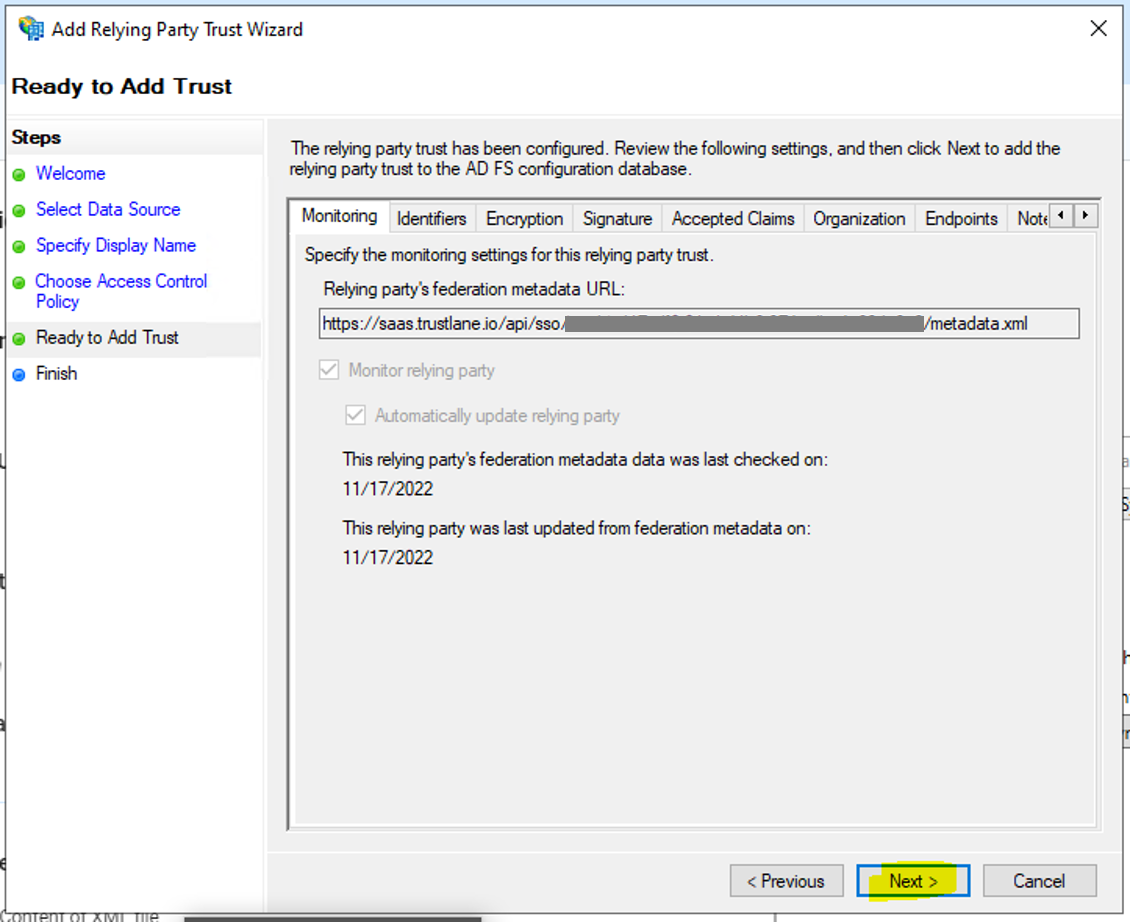
Vérifiez votre saisie.
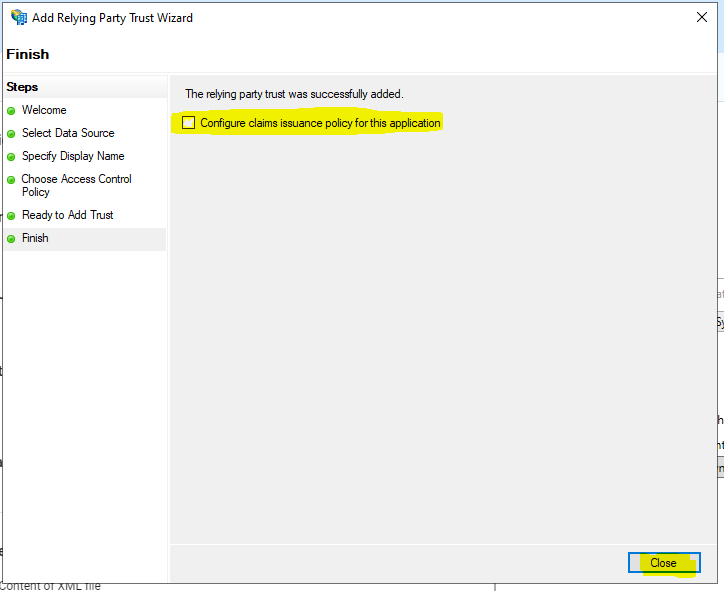
Validez en décochant la configuration des revendications.
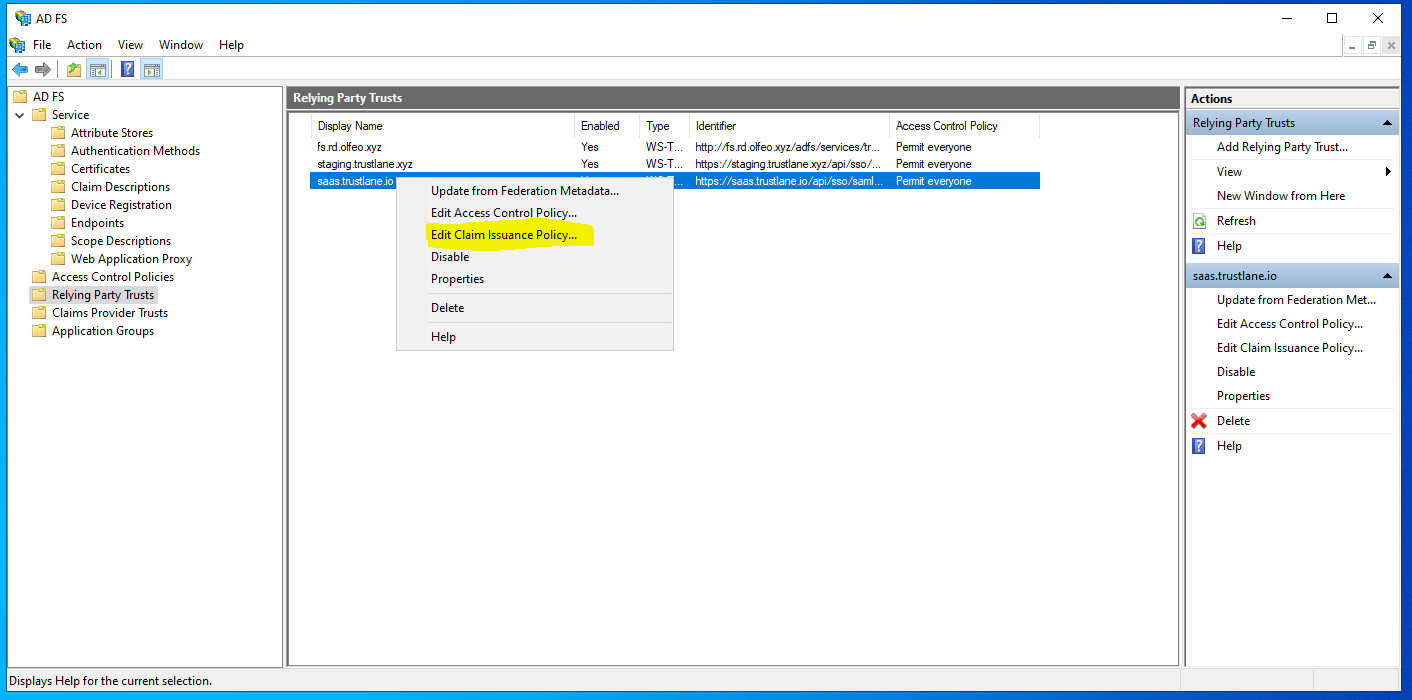
Modifier la politique de revendications pour qu'elle utilise SamAccountName comme élément d'identification (NameID) lors de l'authentification.
Pourquoi faire cela ?
Par défaut, les versions les plus récentes d'ADFS généralisent l'usage de l'attribut UserPrincipalName de vos utilisateurs comme élément d'identification (NameID) passé dans les requêtes et les revendications SAML. Or si vous avez défini lors de la synchronisation de votre annuaire que la propriété identifiante serait SamAccountName, vous devez modifier les revendications de votre ADFS pour qu'il associe SamAccountName au NameID passé lors de la réponse d'authentification.
Dans votre console de gestion ADFS, éditez la politique de revendication de l'approbation que vous venez ne créer.
Nous allons ajouter deux règles chaînées pour utiliser l'attribut SamAccountName et l'associer ensuite à la propriété NameID de la revenidaction SAML faite lors de l'authentification.
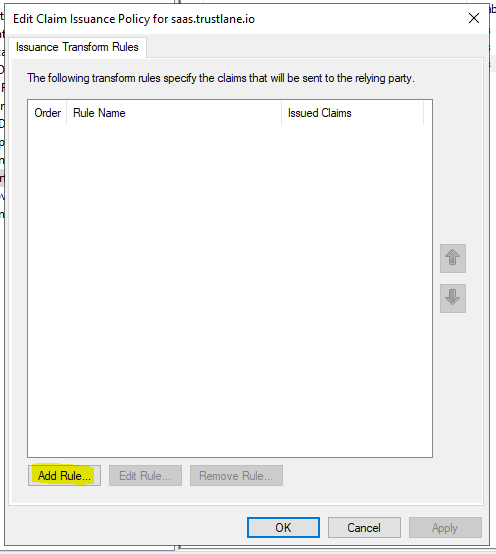
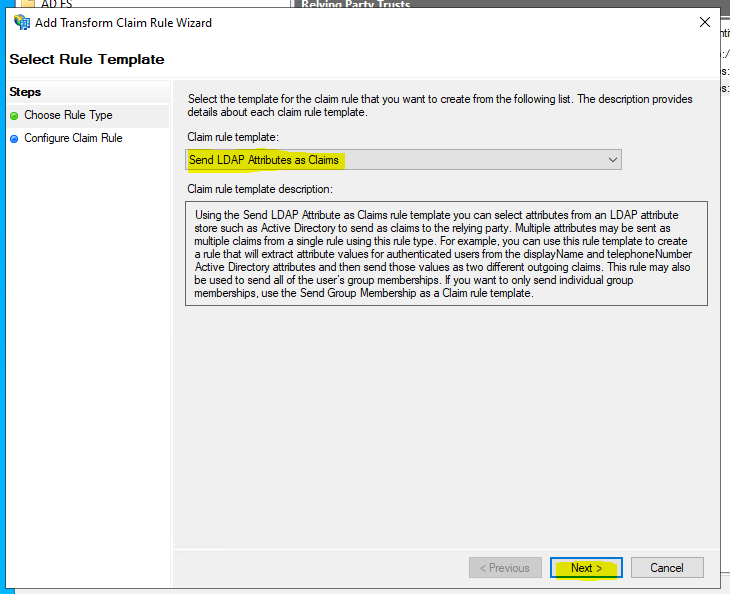
Choisissez le type de règle "Utiliser un attribut LDAP comme revendication"
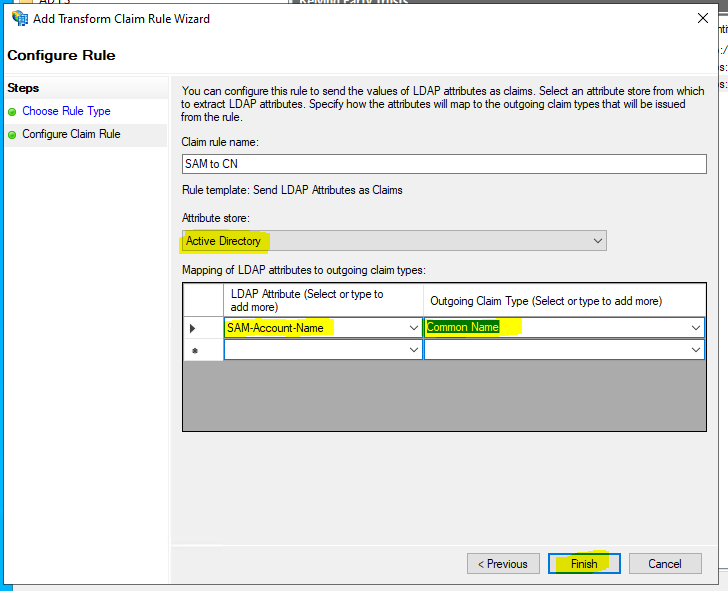
Configurez la règle comme suit : associez l'attribut SamAccountName, récupéré dans votre AD, au type de revendication sortante "Common Name". Puis validez !
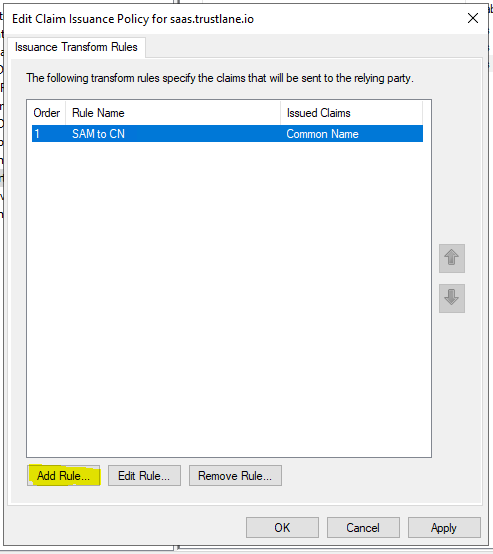
Vous devriez à présent avoir une première règle dans votre politique, comme ceci :
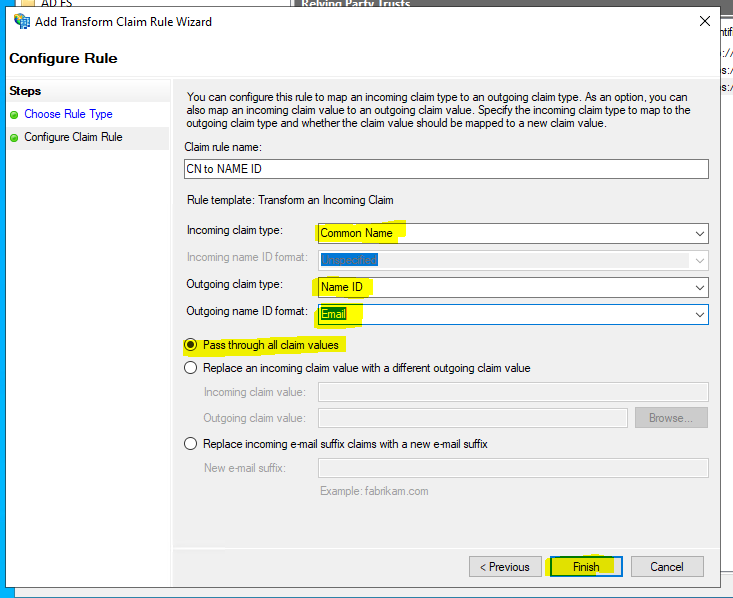
Ajoutez-en une seconde, en sélectionnant cette fois le type "Transformer une revendication entrante"
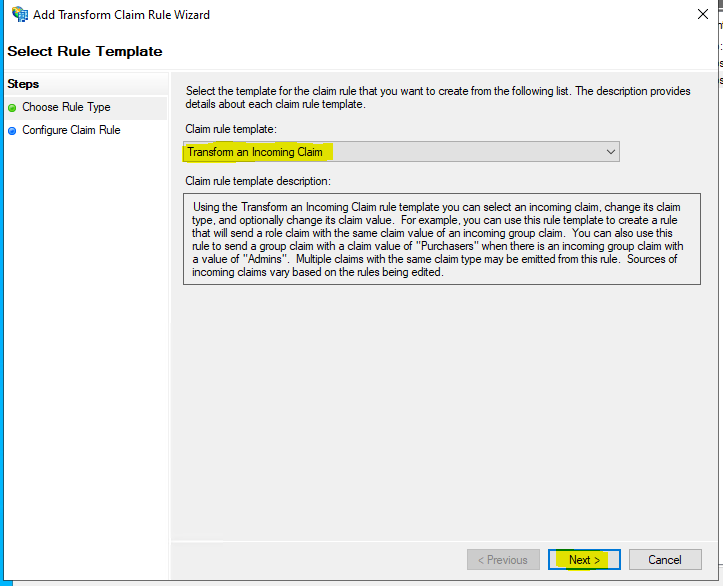
Configurez la règle en lui indiquant d'associer le type de revendication entrante "Common Name" au type de revendication sortante "Name ID" associé au format "email" et sans faire de surcharge quelconque. Puis validez
Vous devriez à présent avoir quelque chose de semblable à ceci.
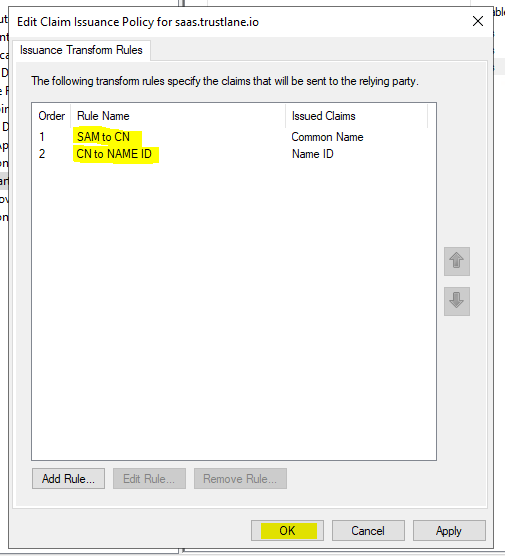
Si tout est bien paramétré, lors d'une requête d'authentification SAML, votre ADFS confirmera à Ekinops SSE l'identité d'un utilisateur en s'appuyant sur la propriété SamAccountName.
Gérer des annuaires
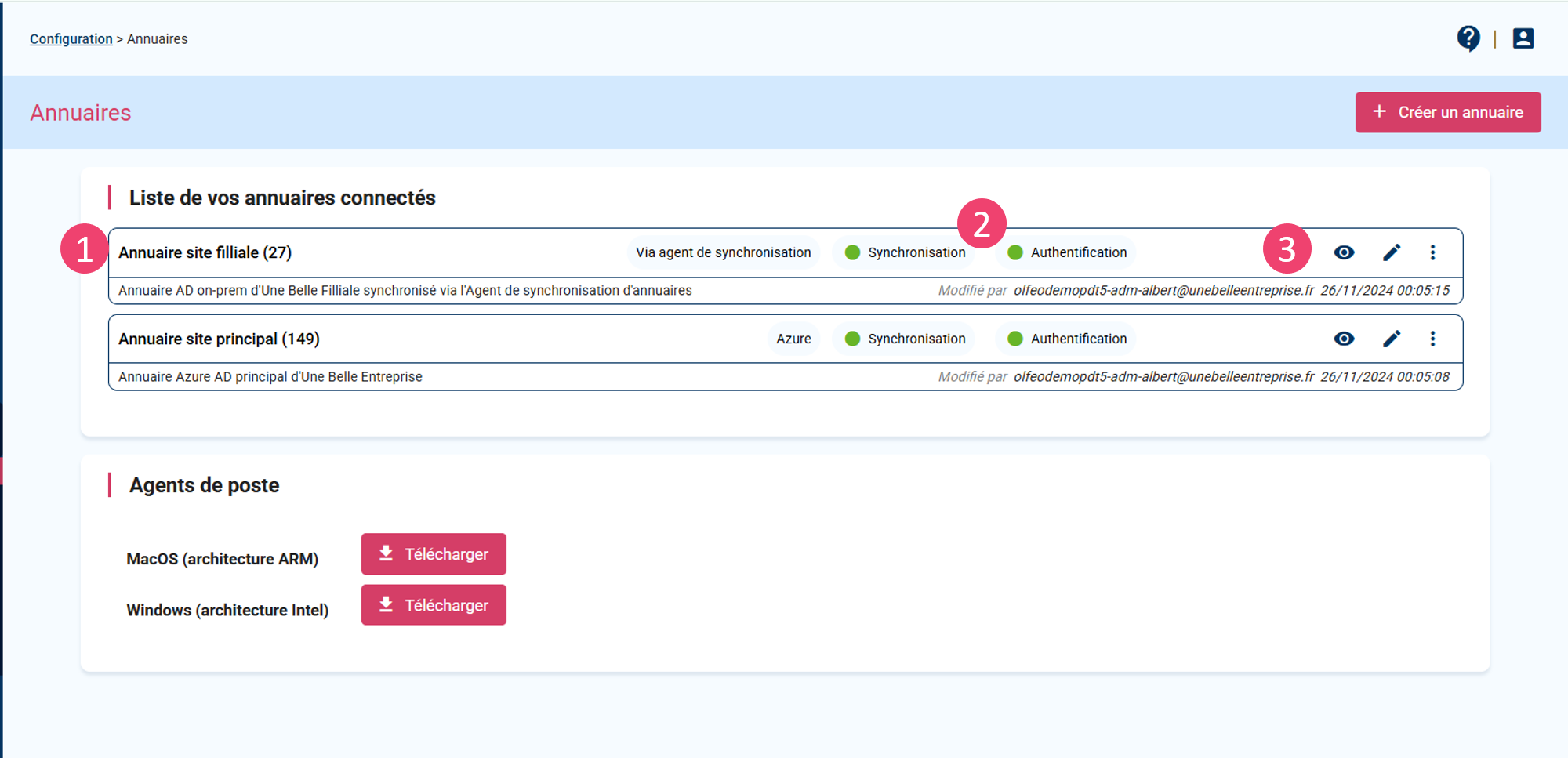
Après avoir créé et configuré un annuaire, rendez-vous sur Configuration > Annuaires > Liste de vos annuaires connectés.
Le nom et la description de l'annuaire sont indiqués.
Chaque annuaire connecté possède des indicateurs montrant l'état de synchronisation et d'authentification avec Ekinops SSE.
L'indicateur Synchronisation peut avoir deux états :
Rouge : aucune synchronisation n'a été effectuée pour l'instant.
Vert : au moins une action de synchronisation a déjà eu lieu. La date de la dernière synchronisation correspond à la date de l'action de synchronisation la plus récente.
L'indicateur Authentification peut avoir quatre états :
Gris : aucune authentification n'est requise (vous ne disposez pas de l'offre Security).
Rouge : une authentification est requise mais elle n'est pas encore paramétrée (vous disposez de l'offre Security).
Orange : le paramétrage de l'authentification est incomplet, il manque les métadonnées de votre fournisseur d'identité.
Vert : le paramétrage de l'authentification est complet.
L'icône
 (consulter) permet d'accéder à la vue de consultation et de visualiser le contenu de l'annuaire en un coup d’œil.
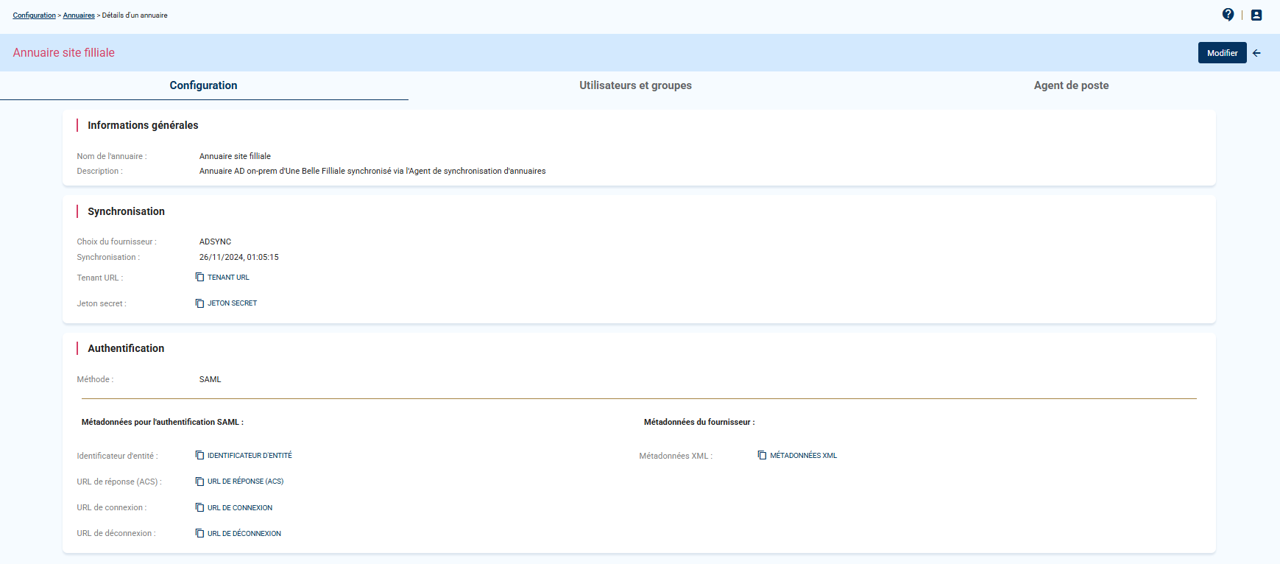
La vue de consultation comprend trois onglets : Configuration, Utilisateurs et groupes, Agent de poste.
Configuration :
les informations générales de l'annuaire : nom et description.
les données de synchronisation : fournisseur, état, tenant URL, jeton secret.
les données d'authentification : la méthode et les métadonnées.
Astuce
Cliquez sur l'icône  pour copier directement un élément de configuration dans le presse-papier.
 |
Utilisateurs et groupes :
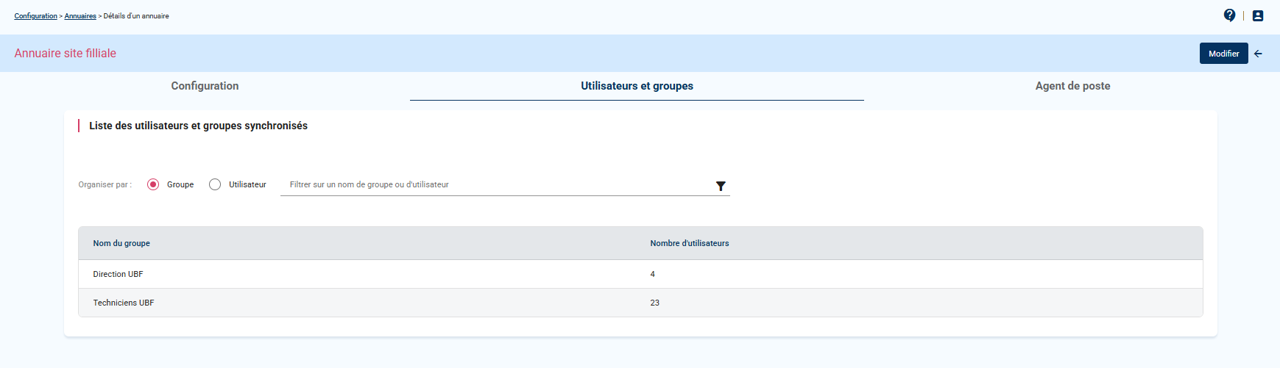
La liste des utilisateurs et groupes synchronisés avec votre annuaire s'affiche. Par défaut, la liste affiche les groupes, mais vous pouvez afficher les utilisateurs synchronisés à la place en cliquant sur Utilisateur ou en faisant une recherche filtrée.
Les composants du groupe : le nom du groupe, le nombre d'utilisateurs, les groupes enfants.
Les composants de l'utilisateur : le nom complet, l'e-mail, le groupe d'appartenance, le statut (actif ou non).
 |
Agent de poste :
Les éléments de configuration de l'Agent de poste : le proxy.pac, le niveau d'installation et l'URL de configuration.
Astuce
Cliquez sur l'icône
 pour copier directement l'URL dans le presse-papier.
Suivez le pas-à-pas ci-dessous pour modifier un annuaire :
Rendez-vous sur Configuration > Annuaires.
Cliquez sur l'icône
de l'annuaire à modifier.Vous pouvez aussi modifier un annuaire depuis sa vue de consultation : cliquez sur l'icône
pour y accéder.Modifiez votre annuaire.
Cliquez sur Mettre à jour.
L'annuaire a été modifié.
Suivez le pas-à-pas ci-dessous pour supprimer un annuaire :
Rendez-vous sur Configuration > Annuaires.
Cliquez sur l'icône
 de l'annuaire à supprimer.
Cliquez sur Supprimer

L'annuaire a été supprimé.
Attention
Un message peut indiquer qu'il est impossible de supprimer l'annuaire.
Avant de le supprimer, Ekinops SSE vérifie ses éventuels liaisons. L'annuaire peut être lié à des objets : une politique de filtrage ou une charte informatique.
Tant qu'un annuaire est lié, il ne peut être supprimé : déliez-le des objets auxquels il est lié pour pouvoir le supprimer.